LYNX+
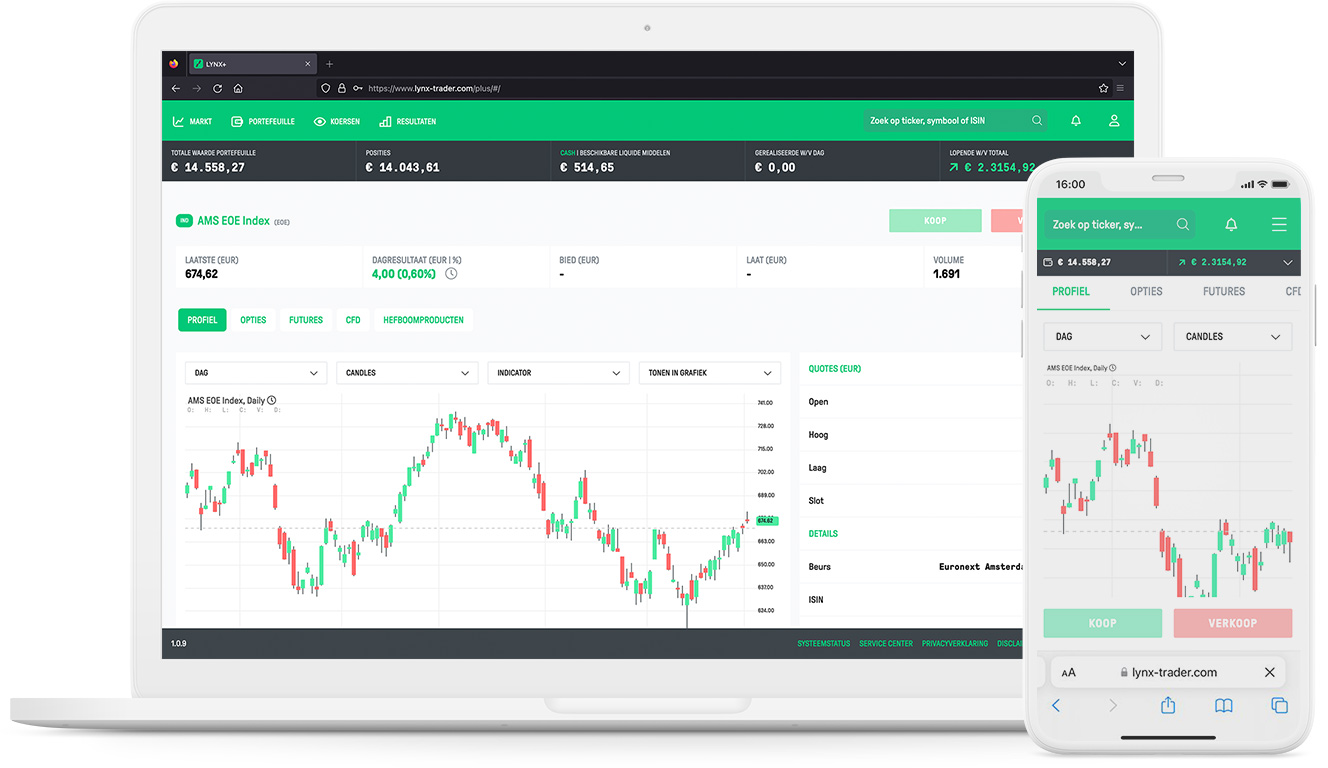
De webtrader LYNX+ biedt u veilige toegang tot uw effectenrekening via alle gangbare browsers en een hoge mate van flexibiliteit bij uw beleggingsactiviteiten. Houd er rekening mee dat handelen risico’s met zich meebrengt.
Log in
- Open internet en ga naar LYNX+.
- Log in met uw inloggegevens.
- Verifieer met de tweestapsverificatiemethode.
Artikels
Markt
Verken een breed scala aan markten en indices. Blijf op de hoogte met zorgvuldig geselecteerde inzichten over actuele trends en gebeurtenissen, en stel gepersonaliseerde volglijsten samen voor de instrumenten die u volgt.
Handel direct vanuit de Tops & Flops-lijst of lees informatieve analyses. Let op: deze analyses vormen geen beleggingsadvies en zijn uitsluitend bedoeld ter informatie.
Gebruik de product zoekfunctie om een breed aanbod van financiële instrumenten te verkennen die via LYNX+ beschikbaar zijn. Dit aanbod wordt regelmatig bijgewerkt.
Portfolio
Houd uw portefeuille goed in de gaten. Een duidelijk overzicht van uw posities, openstaande orders en uitgevoerde transacties helpt u om weloverwogen beslissingen te nemen.
U kunt bovendien met slechts enkele klikken valuta omwisselen en de marginverplichtingen van uw account volgen. Dit zijn belangrijke hulpmiddelen voor actief portefeuillbeheer.
Daarnaast kunt u kernwaarden zoals het beschikbare saldo en uw kaspositie eenvoudig bijhouden.
Watchlists
Maak en bewerk uw eigen watchlist om aandelen, ETF’s en andere producten te volgen die u interesseren. Wissel eenvoudig tussen lijstweergave en handelsweergave.
U kunt koop- en verkooporders voor genoteerde producten rechtstreeks vanuit uw watchlists plaatsen. Houd er rekening mee dat beleggen risico’s met zich meebrengt, waaronder het risico op verlies van kapitaal.
Open grafieken direct vanuit uw lijst en ontdek aanvullende functies in de sectie Watchlists.
Resultaten
Volg hoe uw beleggingen en portefeuille zich in de loop van de tijd hebben ontwikkeld. Bekijk het gemiddelde winst of verlies per transactie en analyseer op basis van historische gegevens welke beleggingscategorieën het best hebben gepresteerd.
De sectie Resultaten in LYNX+ biedt uitgebreide statistieken, historische trends en rekeningwaarden ter ondersteuning van uw portefeuilleanalyse.
Tools
Veelgestelde Vragen
Hoe kan ik meerdere portefeuilles instellen binnen één account?
Met deze functie in LYNX+ kunt u extra portfolio’s creëren voor een overzichtelijke inrichting.
Houd er rekening mee dat de functie voor het splitsen van portefeuilles alleen voor visuele doeleinden is bedoeld. U kunt dezelfde positie niet over meerdere portefeuilles splitsen en de splitsfunctie heeft geen invloed op de waarde van uw portefeuille of uw handelsactiviteiten.
Om een splitsing toe te voegen, navigeert u naar de portefeuille sectie en klikt u op Subportefeuille aanmaken aan de rechterkant.
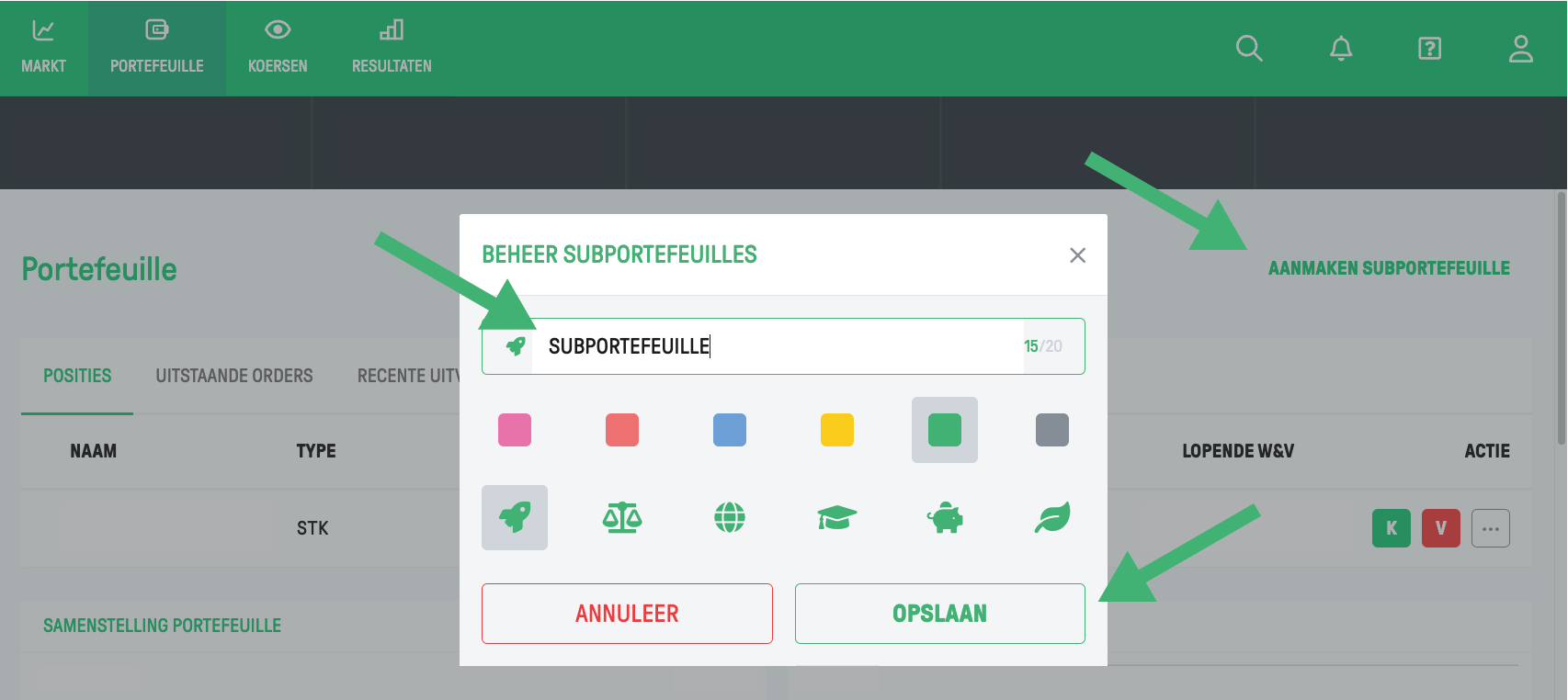
U kunt de nieuwe subportefeuille nu een naam geven, een pictogram kiezen en een kleur selecteren. Klik op Opslaan om deze op te nemen in uw portfolio.
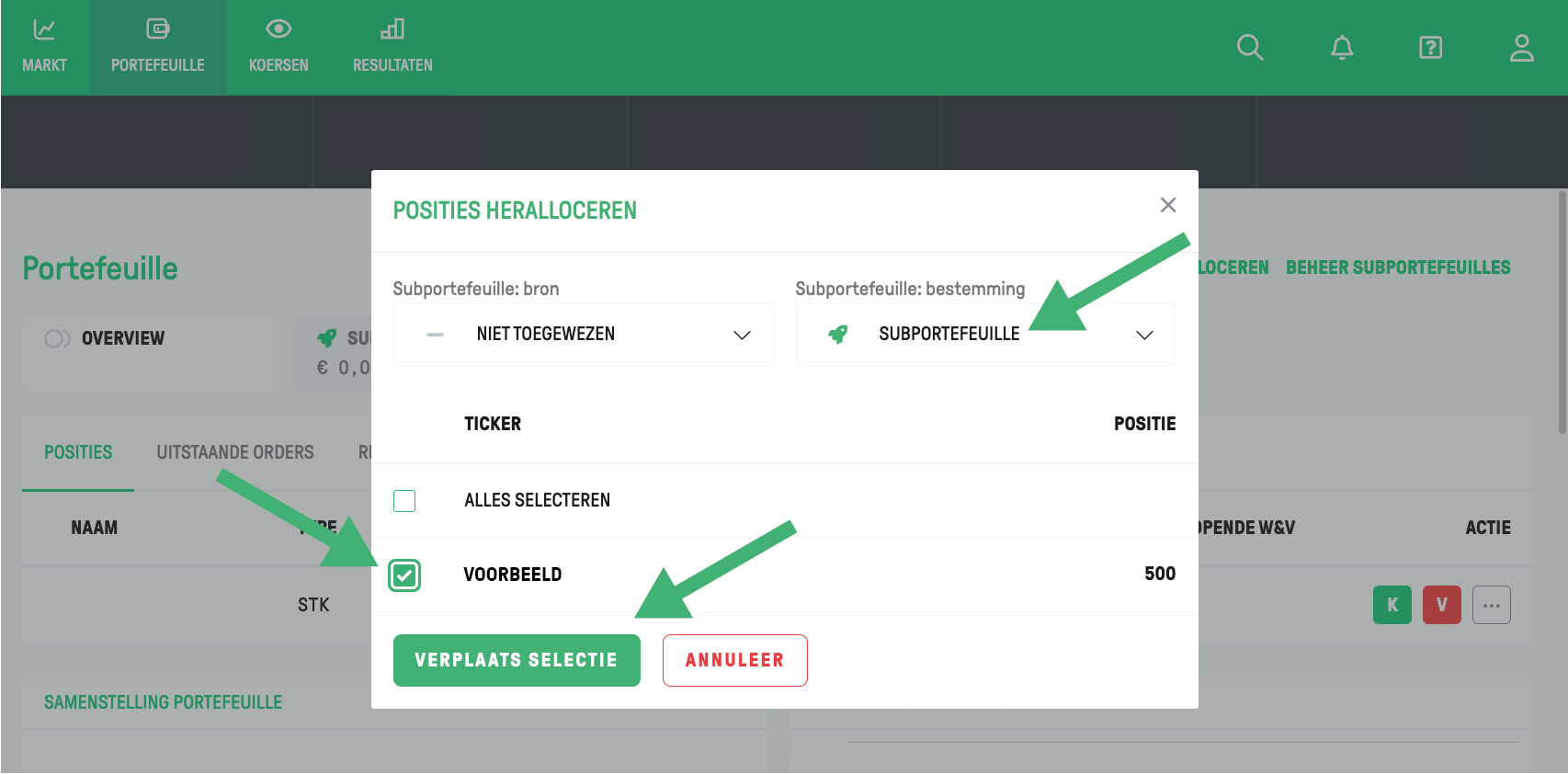
De nieuw aangemaakte splitsing verschijnt als een tabblad in de portfoliosectie. U kunt schakelen tussen de weergaven Overzicht of specifieke splitsingen. Om posities toe te wijzen aan de nieuw aangemaakte splitsing, selecteert u de splitsing en klikt u op Posities Heralloceren.
Kies nu als bron de (sub)portefeuille van waaruit u posities wilt overdragen en wijs uw aangemaakte subportefeuille aan als bestemming. Kies na de selectie handmatig de posities die u wilt overdragen. Bevestig uw selectie door te klikken op Verplaats selectie.
Om een bestaande portefeuillesplitsing te bewerken, klikt u op Beheer Subportefeuilles aan de rechterkant van uw portefeuillesectie.
Van daaruit kunt u een subportefeuille bewerken en/of verwijderen door het overeenkomstige pictogram te selecteren.
Hoe zoek ik een effect in LYNX+?
Waar vind ik mijn rekeningwaarden?
Uw rekeningwaarden, zoals het beschikbare saldo, worden weergegeven in de sectie Portefeuille.
De weergegeven rekeningwaarden zijn uitsluitend bedoeld ter informatie en kunnen worden vertraagd of gewijzigd afhankelijk van de marktomstandigheden.
Hoe doe ik een valutaconversie?
Op de Portefeuille-pagina scrolt u naar beneden naar de sectie Rekeninggegevens en navigeert u naar Valuta’s. Selecteer de valuta die u wilt omwisselen door op het pijlsymbool ernaast te klikken.
Meer informatie vindt u hier:
Hoe maak ik een Watchlist?
In het tabblad Koersen kunt u gepersonaliseerde watchlists aanmaken en beheren om aandelen, ETF’s en andere instrumenten te volgen die uw interesse hebben.
Watchlists zijn uitsluitend bedoeld ter informatie en vormen geen beleggingsadvies of product aanbeveling.
Meer informatie vindt u hier:
Hoe open ik het Berichtencentrum?
U kunt het Berichtencentrum openen door naar Mijn rekening te gaan en Inbox, Taken of Documenten te selecteren. Als u een open verzoek of ongelezen berichten hebt, verschijnt er een melding rechtsonder nadat u zich heeft aangemeld.
U kunt hier meer over lezen:
Hoe plaats ik een order?
Via het orderticket kunt u een koop- of verkooporder plaatsen voor een financieel instrument.
Zorg ervoor dat u de kenmerken, risico’s en kosten van het product begrijpt voordat u een order plaatst.
Meer informatie vindt u hier:
Hoe open ik een grafiek?
Klik op een willekeurig financieel instrument om het overzicht te openen. Selecteer vervolgens de grafiekweergave.
Meer informatie vindt u hier:
De grafieken in LYNX+ worden aangeboden in samenwerking met TradingView, het wereldwijd toonaangevende grafiekenplatform met talloze tools.
Instellingen aanpassen in LYNX+
Om naar instellingen te gaan, logt u in op het LYNX+ platform, klikt u op het menu (3 lijnen) rechtsboven en selecteert u ‘Mijn rekening‘.
Hier vindt u de LYNX+ instellingen en kunt u uw ervaring binnen LYNX+ personaliseren. U heeft onder andere de mogelijkheid om uw startpagina te wijzigen, de taal van het platform aan te passen en de instellingen van het ordervenster te configureren voor verschillende beleggingscategorieën.
Zijn mijn LYNX+ inlogproblemen veroorzaakt door een IP-restrictie?
Houd er rekening mee dat het inloggen op LYNX+ beperkt kan zijn als u een IP-restrictie hebt ingeschakeld in de instellingen van uw Account Management. U kunt deze instelling controleren door in te loggen op het Account Management en de geconfigureerde IP-restrictie uit te schakelen.
Om de instellingen te openen, klikt u op het gebruikerspictogram in de rechterbovenhoek van het scherm en vervolgens op Settings.
In het gedeelte Security vindt u de optie IP Restrictions, zodat u de nodige aanpassingen kunt maken.
Hoe kan ik eerdere transacties voor een specifiek(e) product(groep) volgen in LYNX+?
In LYNX+ kunt u eenvoudig de transactiegeschiedenis raadplegen voor een specifieke productgroep of activatype. Zo krijgt u een duidelijk overzicht van welke transacties hebben bijgedragen aan uw huidige positie, zonder dat u handmatig uw volledige handelsgeschiedenis hoeft door te nemen.
- Ga naar het tabblad Resultaten in uw LYNX+-platform. Hier krijgt u een volledig overzicht van uw handelsactiviteit.
- Navigeer naar Transacties. In dit onderdeel vindt u een gedetailleerd overzicht van uw eerdere transacties, georganiseerd per product en ordertype.
- Gebruik de beschikbare filters om te focussen op een specifiek activa of een bepaalde groep instrumenten. Zo kunt u enkel de relevante transacties bekijken die verband houden met een bepaalde positie of producttype.
- Pas het datumbereik linksboven aan om de volledige periode te dekken die u wenst te analyseren. Zo worden alle relevante transacties meegenomen in het overzicht.
- Profiteer van automatische groepering: LYNX+ groepeert transacties automatisch per product, waardoor u eenvoudig de ontwikkeling van individuele posities in de tijd kunt volgen.
Hoe kan ik orderpresets instellen voor individuele financiële instrumenten in LYNX+?
Om uw orderinstellingen vooraf in te stellen, logt u in op LYNX+ en klikt u rechtsboven op de drie strepen. Selecteer My Account en vervolgens LYNX+ settings. Onder Order Ticket Preferences kunt u het standaardordertype, de geldigheidsduur en het bedrag voor elk financieel instrument instellen.