

Product Opzoeken
Ontdek hoe u moeiteloos producten kunt zoeken op basis van de bedrijfsnaam, ticker of ISIN op meer dan 150 wereldwijde markten.
LYNX+
Zoeken op Naam
Voer de naam van het bedrijf of van de onderliggende waarde in de zoekbalk rechtsboven in. De zoekfunctie toont alle overeenkomende producten die in LYNX+ beschikbaar zijn, inclusief de ondersteunde handelsplaatsen en valuta’s.
Zoeken op Ticker
Een tickersymbool is een combinatie van letters en/of cijfers die gebruikt wordt om een financieel instrument op een specifieke beurs uniek te identificeren.
Zoeken op ISIN
Met de ISIN-zoekfunctie kunt u een financieel instrument vinden en de markten bekijken waarop het via LYNX+ beschikbaar is. Door een instrument te selecteren, krijgt u toegang tot de basisinformatie over het product.
Trader Workstation
Zoeken op Naam
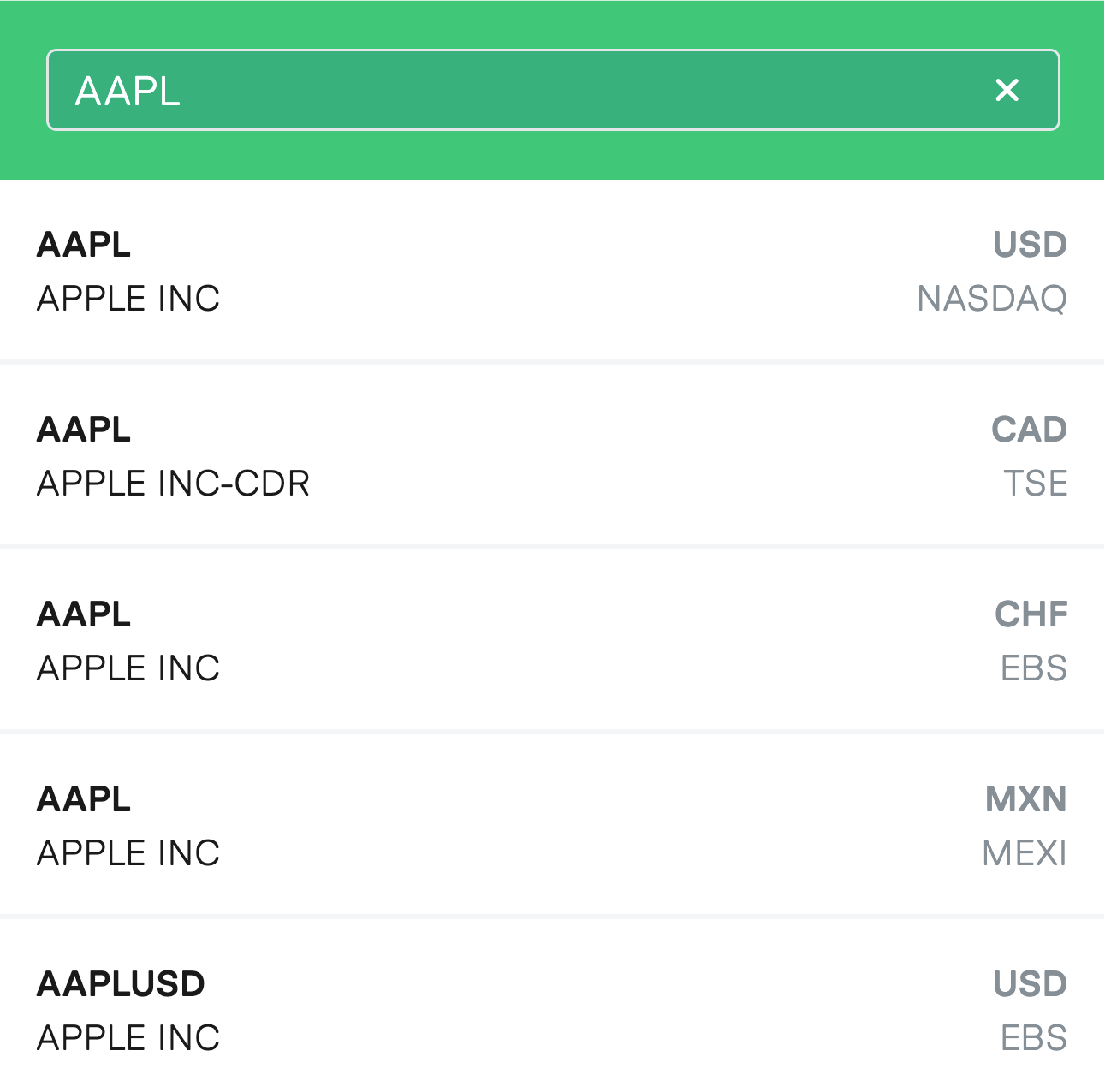
In het handelsplatform kunt u effecten zoeken door de bedrijfsnaam in te voeren in de kolom Financial Instrument van een watchlist en op Enter te drukken. Er verschijnt een venster met een lijst van overeenkomende instrumenten. Selecteer het gewenste instrument en klik op OK om het toe te voegen aan de watchlist.
Zoeken op Ticker
U kunt ook een ticker-symbool gebruiken in de kolom Financieel Instrument. Wanneer u dit doet, geeft TWS een lijst weer van alle beschikbare producten die gerelateerd zijn aan die specifieke ticker. U kunt uit deze lijst het specifieke product selecteren waarin u geïnteresseerd bent.
Voor de handel in aandelen heeft u twee opties: Stock (SMART) en Stock (Directed). Als u de SMART-functie selecteert, zoekt het systeem naar de beste beschikbare prijs op alle beurzen. Als u daarentegen de Direct functie selecteert, wordt u doorverwezen om een specifieke beurs te selecteren en wordt het order alleen op die gekozen beurs verzonden.
Zoeken op ISIN
U kunt ook zoeken op ISIN-code. Een ISIN identificeert een financieel instrument uniek en laat u dit snel terugvinden op het platform. Voer de ISIN in in de kolom Financial Instrument en druk op Enter. Er verschijnt een venster met de ondersteunde beurzen. Selecteer de gewenste beurs en klik op Add om het product toe te voegen aan uw watchlist.
LYNX Trading App
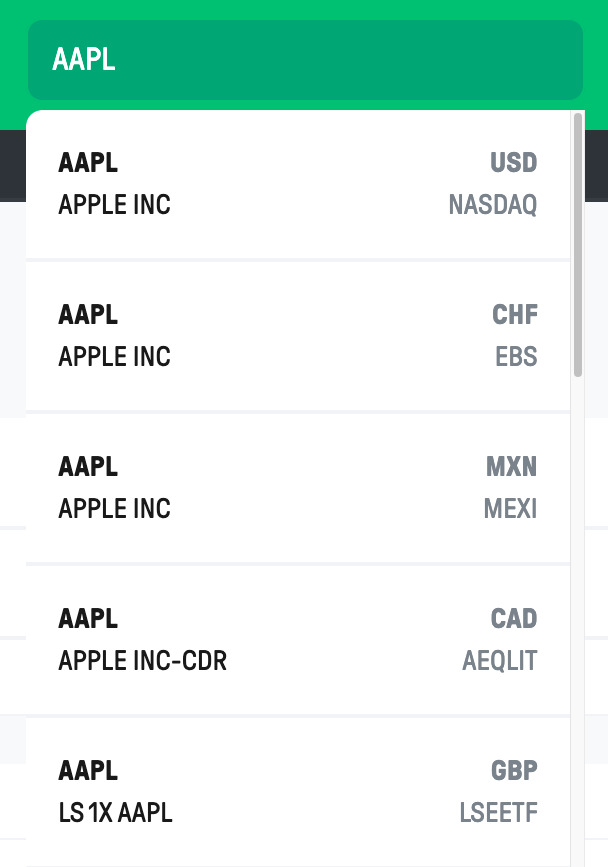
Het zoekpictogram bovenaan elke pagina laat u op elk moment een product zoeken binnen de app. Tik op het pictogram, voer de naam, ISIN of het tickersymbool in en tik op een resultaat om de productpagina te openen.
Indien nodig kunt u de lijst met beschikbare instrumenten uitbreiden door op de pijl omlaag te tikken onder het invoerveld.
Veelgestelde Vragen
Hoe zoek ik naar optie- en futurecontracten?
LYNX+
Voor derivaten zoekt u eerst naar het onderliggende product in de zoekbalk. Na het kiezen van het product verschijnt de instrumentpagina, met boven de grafiek tabbladen voor gerelateerde instrumenten, zoals opties en futures.
Als u het symbool van een future ingeeft, dan wordt ook de onderliggende waarde weergegeven. Op die pagina kunt u via het tabblad Futures de beschikbare contracten en hun vervaldatums bekijken.
Trader Workstation
Opties en futures kunt u op een vergelijkbare manier toevoegen aan uw watchlist. Voor opties voert u de naam van de onderliggende waarde in, drukt op Enter.
Kies in de resultaten Options. De optiechain wordt geopend, waarna u het gewenste contract kunt selecteren.
Voor futures voert u opnieuw de onderliggende waarde in, kiest u Futures en selecteert u de gewenste vervaldatum. U kunt ook rechtstreeks het contract symbol invoeren (bijv. MESZ3 voor het december MES-futurescontract).
LYNX Trading App
Om naar opties te zoeken, moet u eerst het onderliggende product zoeken met behulp van het Zoekpictogram bovenaan de pagina. Vervolgens kunt u de lijst van beschikbare financiële instrumenten voor dat onderliggende product uitbreiden door de sectie uit te klappen onder het invoerveld. Het tikken op Opties zal de optieketen uitbreiden.
Voor futures op grondstoffen en indexen voert u het symbool van de onderliggende waarde in de zoekbalk in. Selecteer uit de resultaten de relevante onderliggende waarde. Dit toont een lijst met ondersteunde futurescontracten met hun vervaldatums. Door op een specifiek futurescontract te tikken, opent u de instrumentpagina.
Wat is de snelste manier om gestructureerde producten te vinden?
In LYNX+ is de snelste manier om gestructureerde producten te vinden:
- Zoek het onderliggende actief met behulp van de zoekbalk.
- Navigeer naar het tabblad Hefboomproducten, waar u hefboomproducten vindt die zijn uitgegeven door verschillende financiële instellingen.
In TWS of de mobiele applicatie kunt u het zoeken naar hefboomproducten versnellen door hun identieke ISIN te gebruiken.
Is het mogelijk om watchlists te synchroniseren tussen TWS en de mobiele app?
Ja, u kunt watchlists die u heeft aangemaakt in TWS importeren in de mobiele applicatie. Dit doet u als volgt:
- Ga naar het tabblad Watchlists of Volglijsten.
- Tik op de drie puntjes in de rechterbovenhoek en selecteer Manage Watchlists of Volglijsten beheren.
- Uw TWS-watchlists worden weergegeven. Om een specifieke watchlist te importeren, tikt u op het plusteken (+) naast de naam ervan. Deze wordt dan toegevoegd aan uw gedeelte Watchlists.
Let op: synchronisatie van watchlists tussen LYNX+ en TWS of de mobiele app is niet beschikbaar. Meer informatie over watchlists vindt u op deze pagina.